
Módulo 3
Marketing y Ventas

Lección 4 de 4
Abre tu Tienda Online y recibe pedidos
¿Quieres que tus clientes te pidan desde su celular?
Soy Neo, y hoy te explico cómo sacarle provecho a este módulo de Turneoo.
1. ¿Qué aprenderás?
Aprenderás a recorrer el Constructor de Tienda.
2. ¿Para qué sirve esta funcionalidad?
La Tienda Online te da un enlace público y un código QR para recibir pedidos.
3. ¿Cómo acceder a ella?
En el menú de la izquierda, dentro de "Administración", abre "Tienda Online".
4. ¿Cómo utilizarla?
Paso 1. Activa la tienda con "Activar Tienda Online".
Paso 2. Usa las pestañas: Operación & Checkout, Menú y Categorías, Apariencia & Portada, Secciones Extras, Promociones y Estadísticas.
Paso 3. Copia el enlace con "Copiar enlace" o descarga el QR.
Paso 4. Configura el WhatsApp receptor, la dirección y el mensaje inicial del carrito.
Paso 5. Define horarios de atención y logística de entregas (recoger en tienda o domicilio, tiempos y cobertura).
Paso 6. Agrega cuentas de pago y toca "Guardar Configuración".
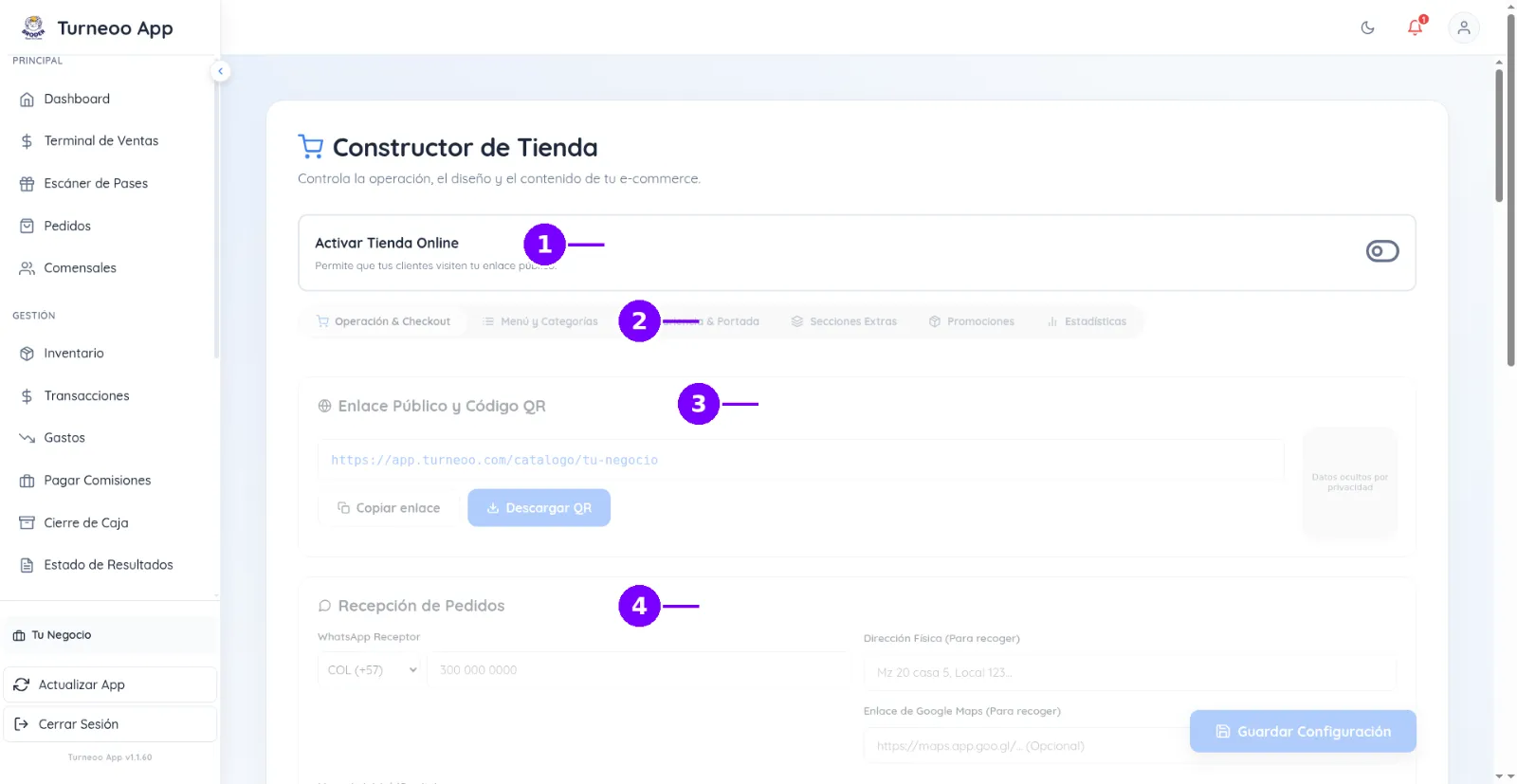
Recorrido por el Constructor de Tienda: activación de la tienda, pestañas de operación y diseño, enlace público con código QR y recepción de pedidos por WhatsApp. (Captura ilustrativa: datos ocultos o sustituidos por privacidad.)
5. Ejemplo práctico
Imprimes el QR, lo pones en tu local y tus clientes piden desde su celular.
6. Beneficio para tu negocio
Un canal de venta propio.
Pedidos directo a tu WhatsApp.
Control de horarios y entregas.
Consejo de Neo: prueba tu tienda desde un celular antes de compartirla.
7. Neo te presenta Turneoo
La tecnología no reemplaza tu criterio, pero sí te ayuda a organizar tu negocio.
¿Quieres llevar el control de tu negocio de una manera más organizada? Descarga Turneoo y comienza a utilizar herramientas tecnológicas para gestionar y escalar tu empresa. https://www.turneoo.com